应用介绍
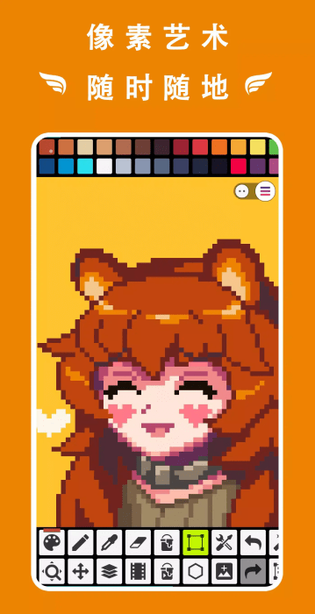
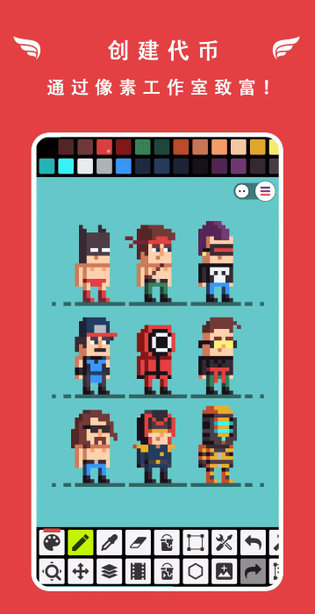
Pixel Studio是一款面向像素画创作的安卓编辑器,支持图层与逐帧动画,可导出PNG、GIF和精灵序列图。界面简洁,手机竖屏与平板横屏各有对应布局,手势缩放和虚拟摇杆让触屏定位像素更省力。作品能发布到内置像素社区,也能通过云端在多台设备间接着编辑。初学者可借内置调色板起步,独立游戏开发者能直接画出角色与贴图。
Pixel Studio官方版使用教程
1、线条
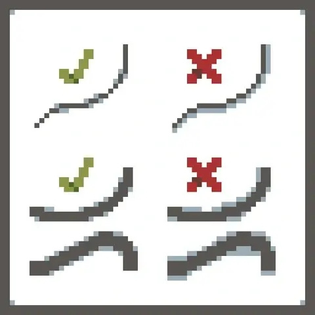
线条可说是像素艺术中最重要的元素之一。线条应当是连续的,不可以有断点。否则,它们就会在你的图画中造成一种不和谐感。断裂的线条叫做锯齿现象。线条的粗细应当始终一致。并且,不建议同一根线条中存在 2 像素的宽度(有时存在例外)。想要在Pixel Studio中画出完美的线条, 只需使用钢笔工具
选中Pixel Studio 中的钢笔工具时,点击屏幕右下方的齿轮(设置按钮),其中有一个叫做Pixel Perfect Line Draw (绘制完美线条)的选项,这个功能默认是关闭的。打开这个功能之后,你就可以随手绘制出完美线条了。然而,这个功能仅能用于 1 像素宽的线条。
2、抗锯齿
抗锯齿是一种用于像素艺术中消除锯齿效果的技术。该方法应用于特殊的双像素,其功能是平滑不平整的边缘。你可以平滑物体的内部和外部边缘。并不总是要求使用抗锯齿,特别是在简单的绘图中,但是在你绘制更加高级的像素美术时,这个功能值得考虑。
3、抖色
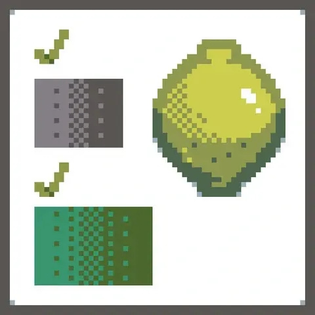
抖色是像素绘画中的一类渐变,由相互交错的两种像素点构成。最受欢迎的抖色模式是棋盘型抖色。抖色可以使用两种颜色来创建出第三种颜色的视觉效果。Pixel Studio 也拥有Dithering Pen工具用以创建类似的光影效果。你还可以从笔刷界面找到一些经典而实用的笔刷配置。
4、条形渐变
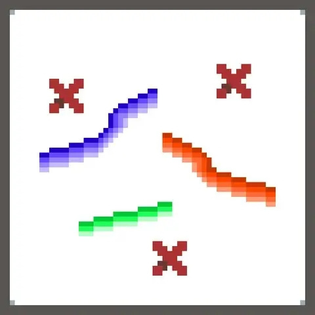
条形渐变是一种错误的渐变,由同一颜色但亮度(值)不同的两条或多条线条组成。使用渐变时最好使用HSV(色相,饱和度,值)颜色模式。你可以在拾色器中切换RGB/HSV颜色模式。顺便说一下,Pixel Studio有渐变工具来绘制正确的渐变。
5、色彩
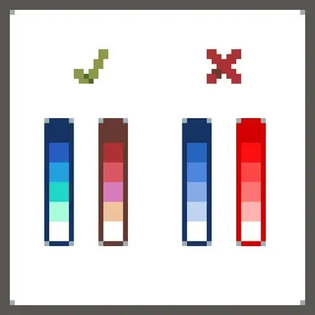
初学者最常犯的错误就是尽可能选择明亮的颜色,还有条状渐变(请看上一节)。颜色之间的反差不仅可以使用亮度来表现,也可以使用色调。为了使绘图过程更快,效果更好,你可以使用现成的调色板。 最著名的调色板来源之一是 lospec.com/palette-list(该网站国内可访问,英语界面不会过多影响你的使用)。在Pixel Studio中你可以从RGB(红,绿,蓝) 颜色模式切换到HSV(色相,饱和度,明度)模式 , 这可以帮助你选择正确的颜色。
6、光影
像素绘画中的光影和经典绘画中的光影做法相同。你需要根据以下信息找到光照来源:
反射(一个物体在其它光滑物体表面的镜像)
高光 (物体上面最为明亮的部位)
阴影 (与高光相对,是物体上面因为无法得到光照而显得较为阴暗的部位)
投影 (关于另一个次要物体的部分,因为主要物体遮住了它,所以光线没有照到它)

7、像素动画
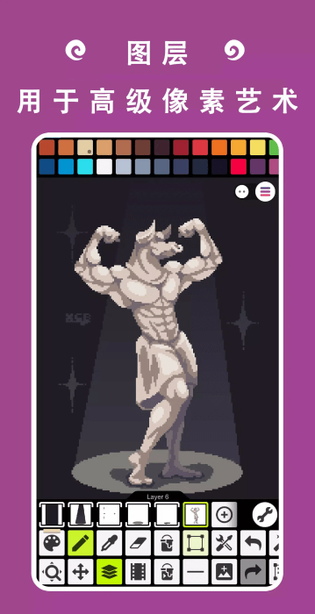
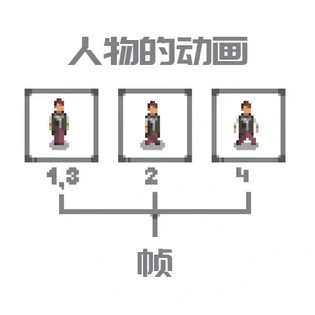
正如其它动画一样,像素动画由帧组成。帧之间的间隔时间越短,动画看起来就越平滑。如果你想要为你的角色创作较为繁复的动画 , 可以将角色的身体部位分为不同的图层(译者说:这也正是Spine、live2d等技术使用的方法)。利用分开的身体部位创作动画更加容易,不会让你在一帧一帧的绘画中抓狂。您可以将动画保存为.gif格式。然后你可以把它转换成其他视频格式。您可以使用Pixel Studio创建动画,然后将它们保存为GIF。
8、如何创作像素画
一切始于灵感。 首先你需要有一个灵感, 拥有灵感之后你才能在像素画中把它表现出来。因此,最好先画一个草图。你可以先画一个轮廓 - 在像素画布上先描摹出大致的轮廓,或者把它画在纸上或者图形编辑器上,然后将其粘贴到像素编辑器 (一般的像素化软件都会有粘贴一个图层的功能,这个功能在Pixel Studio里面也有) 然后开始勾勒细节。最后你需要将图片存储为适当的尺寸,然后导出它。

适用场景
- 游戏美术:为独立游戏绘制角色、道具与地图贴图,尺寸小且风格统一。
- 通勤打稿:手机竖屏随时起稿,想到造型就画几笔,不必先打开电脑。
- 动画练习:逐帧摆姿势做成短循环,用来练动作节奏与分解。
- 头像表情:把常用图像画成像素小图,导出后当头像或聊天表情。
- 教学示范:给孩子或社团讲像素网格与配色,用平板大屏演示绘制过程。
应用功能
- 图层编辑:多图层叠加并可分组,前景背景分开画,改局部不必重画整张。
- 逐帧动画:按帧绘制并预览播放,可调帧速,最后导出GIF或精灵序列图。
- 调色板:自建配色并存成方案,也能载入内置配色,方便一套作品统一色调。
- 格式导出:支持PNG、JPG、GIF、PSP工程与ASE格式,便于交给其他工具或引擎。
- 手势缩放:双指缩放配合虚拟摇杆平移画布,小屏上也能对准单个像素下笔。
应用信息
- 应用名称
- Pixel Studio
- 包名
- com.PixelStudio
- 版本名称
- 5.67
- 版本号
- 567
- 最低 Android 版本
- Android 7.1
- 最低 SDK 级别
- 25
- 目标 Android 版本
- Android 16
- 目标 SDK 级别
- 36
- 文件大小
- 64 MB
- SHA-256
8037756dd494ddb6d824b113a8db281287a2d9428f7341c17c831693fb2fd7a9- 原生 ABI
- arm64-v8a、armeabi-v7a
- 权限信息
权限信息
普通级别
拥有完全的网络访问权限
android.permission.INTERNET
允许应用创建网络套接字并使用自定义网络协议。浏览器和其他应用提供了向互联网发送数据的方式,因此向互联网发送数据无需此权限。
查看网络连接
android.permission.ACCESS_NETWORK_STATE
允许应用查看有关网络连接的信息,例如存在哪些网络以及哪些网络已连接。
控制振动
android.permission.VIBRATE
允许应用控制振动器。
阻止手机休眠
android.permission.WAKE_LOCK
允许应用阻止手机进入休眠状态。
运行前台服务
android.permission.FOREGROUND_SERVICE
允许应用使用前台服务。
危险级别
显示通知
android.permission.POST_NOTIFICATIONS
允许应用显示通知
读取共享存储的内容
android.permission.READ_EXTERNAL_STORAGE
允许应用读取共享存储的内容。
修改或删除共享存储的内容
android.permission.WRITE_EXTERNAL_STORAGE
允许应用写入共享存储的内容。
其他
com.google.android.gms.permission.AD_ID
android.permission.ACCESS_ADSERVICES_TOPICS
android.permission.ACCESS_ADSERVICES_ATTRIBUTION
com.google.android.c2dm.permission.RECEIVE
com.android.vending.BILLING
com.google.android.finsky.permission.BIND_GET_INSTALL_REFERRER_SERVICE
android.permission.ACCESS_ADSERVICES_AD_ID
com.PixelStudio.DYNAMIC_RECEIVER_NOT_EXPORTED_PERMISSION
com.PixelStudio.permission.C2D_MESSAGE
- 签名信息
签名信息
- 验证方案
- v2、v3
- 证书 DN
- CN=Android Debug, OU=Android, O=US, L=US, ST=US, C=US
- 证书 SHA-256
- 1e08a903aef9c3a721510b64ec764d01d3d094eb954161b62544ea8f187b5953
- 密钥算法
- RSA
- 密钥长度
- 2048
- 公钥 SHA-256
- 353a102774907fe76fdc2387261a21cb48d181a864ef125b74816facf0a177df
-----BEGIN CERTIFICATE-----
MIIDWzCCAkOgAwIBAgIEBWwaFTANBgkqhkiG9w0BAQsFADBeMQswCQYDVQQGEwJV
UzELMAkGA1UECBMCVVMxCzAJBgNVBAcTAlVTMQswCQYDVQQKEwJVUzEQMA4GA1UE
CxMHQW5kcm9pZDEWMBQGA1UEAxMNQW5kcm9pZCBEZWJ1ZzAeFw0xNjEwMjMyMDEw
MDVaFw00NDAzMTAyMDEwMDVaMF4xCzAJBgNVBAYTAlVTMQswCQYDVQQIEwJVUzEL
MAkGA1UEBxMCVVMxCzAJBgNVBAoTAlVTMRAwDgYDVQQLEwdBbmRyb2lkMRYwFAYD
VQQDEw1BbmRyb2lkIERlYnVnMIIBIjANBgkqhkiG9w0BAQEFAAOCAQ8AMIIBCgKC
AQEAoscGmnUuk8VnB7UrgQOCx9FEmUNhGNBivRIrrxMPZc6AZmZPywpJWJiJQ5iy
phot2qOkPdREv/eIxTbxFXf8g9i4o806Wp+LpEPWWYD2p1sV6+Ko9iRARMYfTCqY
Fg+DC7nOpjcxLgpj75IsfPTAfSl8atGkklwrXcjPchsIjk7rgrHlvrI/jo7dRNMK
2GeS/RFmrh7xYZqa2R2qZ1lfQCc7C6lvdYqSKC1X0F6hrnUVmGFlj9MS5WQgphbj
vWvr+X/VgE6dr28PbNZSl+f9/X8tJynmKv6LaXIcIsFGaFB4QKBoNkHxvDqmrqXm
G5pbnWvAsxU3nOj5w5zesjw6AQIDAQABoyEwHzAdBgNVHQ4EFgQUkOzMZcg0GfcF
O4fkw5dBhrRNXQswDQYJKoZIhvcNAQELBQADggEBAGYGzAc16mkYekwCy/d4jHwk
6YoWkQa5IsPSvpDLoBxXSH6IS3vxZ4hSD6QQaINh05Oiwcq2A5U2TdMlO5cSVzHp
onHdGIqCYthAVaC0QTQaA9DzCEsUu8l9BA/y5zFxfEkW2bmRp5tzJEjvUU9qSCW7
ZA5l2ud3RnLeOQ2ULCrVNznlSDy7QFyIwnaxJgJIEiV8zvBWHjXM7E3Je3UTz+s4
v1hwNGGODY6UkW6gjmqjvH1dDA6OwijOBtkh4hx02y8hnjzphfTpTurkpTdjXPGd
V8R+mBbInrTT6UdYqG5kS+5bedfwGbFZizS4HSVoAhhSMYNkQMtnwbIKLZLPFqY=
-----END CERTIFICATE-----